
功能与指南
了解调音、变声与录播的连接和操作方法,结合实机图解找到适合自己的设置。
01 / 06 · 调音器
游戏特训模型:不改变游戏原生音色就能实现细节增强、高音防护
不使用 EQ 来处理竞技游戏中“细节声音太小、高音伤耳、常规调音又改变游戏音色”的痛点,BBtuner的游戏动态调音引擎能完美解决这些问题。并且调节范围和调节幅度能任意进行调试。
先让目标应用发声,并选好耳机。 还没接好?看连接方法 ↗
这两组控件,配合使用
横向选范围,竖向调强度;两者权重并非完全独立,单边调节仍会改变实际范围和最终强度。
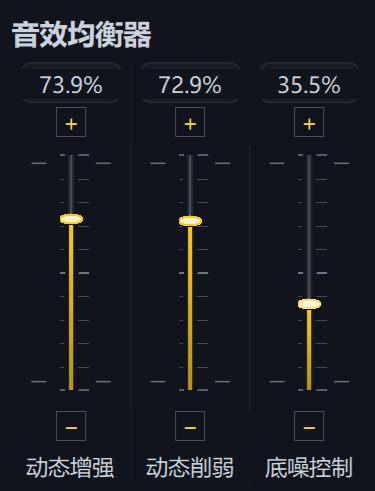

细节听不清:选择需要增强的范围并调节合适的增幅强度;模型能够精准识别竞技游戏中的细节声音并赋予增强。
强声炸耳:选择需要做音量保护的范围,再调节削弱强度,找到最合适你的音感效果,能够有效避免听力损伤。
模型能能够精准区分细节音效和无用噪音,但底噪控制强度太大时模型仍会可能将细节声音判断为无用噪音,应该配和音量大小和动态增强来组合使用。


确认有效 轻声易辨认、强声更舒适,背景和尾音仍自然。
只调试动态音效时,先让 EQ 与其他音效保持零位。动态仍会改变强弱关系;长期收听仍需控制音量并适时休息。
02 / 06 · 调音器
均衡调节:从十段均衡到精细均衡
如果你有特殊调试需求,仍然可以在动态音效的基础上继续增加EQ调节,EQ调节不会增加音频延迟和硬件资源需求。
先用十段均衡,找到要改的频段
从一小步增减开始:上方看频率,下方用 − / + 调增益;正值增强,负值减弱。
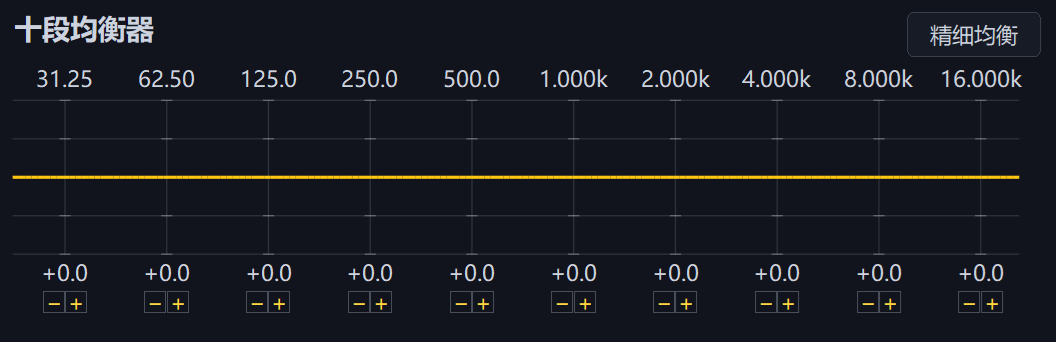
太轰就少一点,偏薄再少量增加。
听清主体是否自然,避免堆得拥挤。
少量提升,留意齿音和刺耳感。
需要更细,再点“精细均衡”
在二十段均衡中,左右拖节点改频率,上下拖改增益;双击节点让该段增益归零。


对比后,再保存
用“原声”听同一片段,并把总输出调到相近音量。满意后回调音页点“保存”。
十段与精细均衡共用一套设置,不会叠加两套 EQ;多段大幅提升时,留意最终输出是否过高。
03 / 06 · 调音器
应用调音:选择目标与输出设备
目标应用决定“调谁”,物理输出决定“从哪里听”。
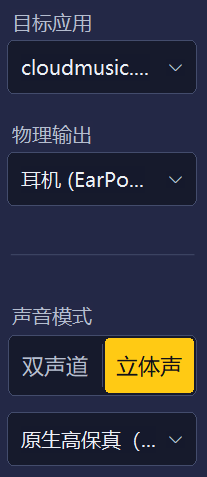
让目标软件先发声
再从“目标应用”选中实际发声的进程。
选耳机,确认运行
“物理输出”选实体设备;未准备虚拟驱动时可先用“双声道”。
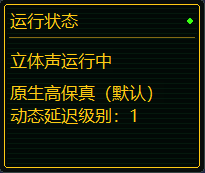
核对聊天、音乐等仍从原先的设备正常播放。
结束调音时,在目标应用中选“原声直出”。
声音如何转接? 使用 Windows 音频接口,无需注入目标进程或读取游戏内存。所需虚拟设备由用户从官方渠道安装;游戏与赛事适用性以对应官方规则为准。
04 / 06 · 变声器
实时 AI 变声:连接、调试与保存角色
导入 5–30 秒清晰人声,无需逐个角色额外训练;说话内容仍来自你的麦克风。注意!导入的人声必须要提前获得对应人物的授权才能使用,BBtuner禁止用户将未经授权的人声导入并使用!
接好输入,再导入参考
BBtuner 选实体麦克风;通话或直播软件选与“变声输出”一致的录音端。
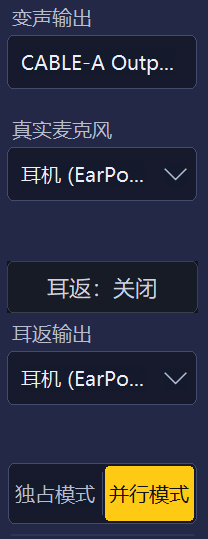
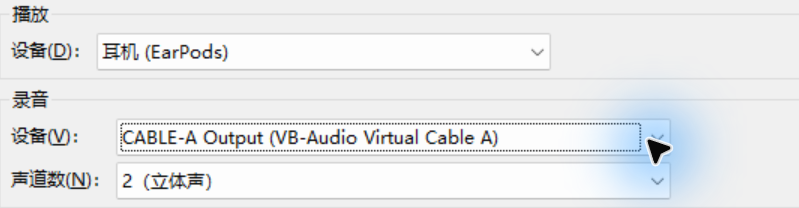
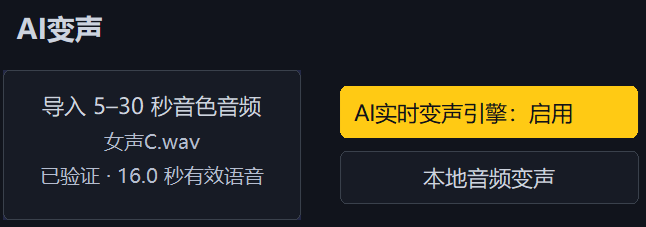
开启变声,等到真正运行
看到“AI变声运行中”并有输入、输出电平后,再做接收软件的麦克风测试。
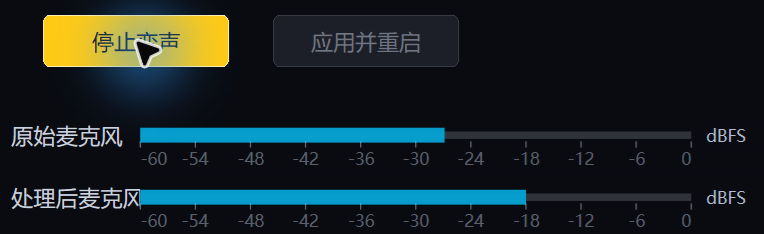
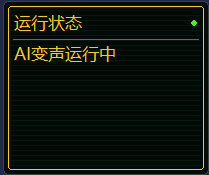
这组运行图用 CABLE-B 作为输入示例;日常讲话选实体麦克风即可。
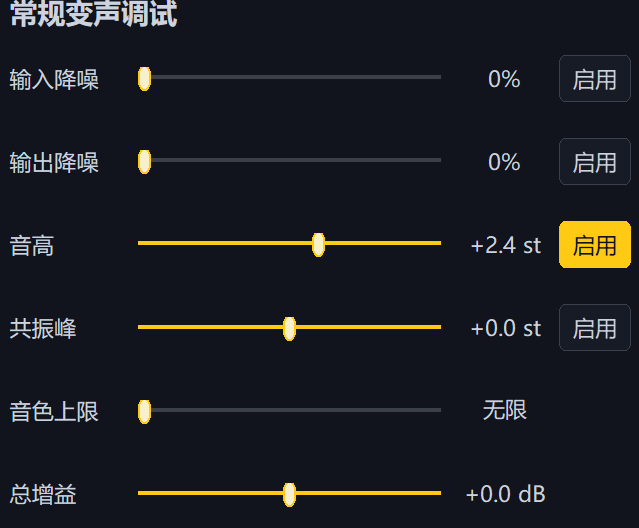
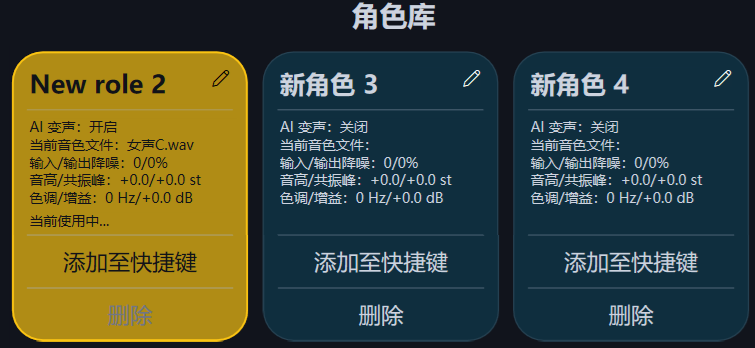
边说边微调,满意后保存角色
音高、共振峰和总增益可热调;保存后,双击角色卡片即可复用。

05 / 06 · 变声器
本地人声转换:复用角色生成 WAV
把已有旁白变成目标声音,生成新 WAV,再带回视频或音频编辑软件。
选源文件和另一个输出路径
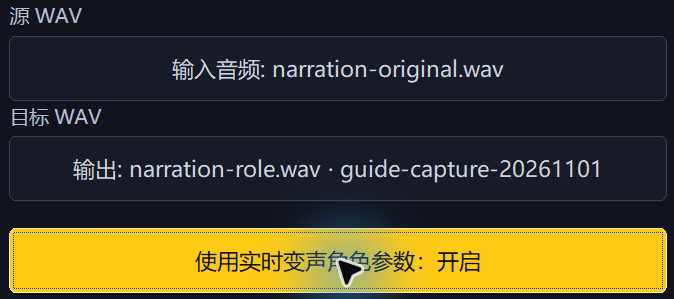
看实际配置,核对角色
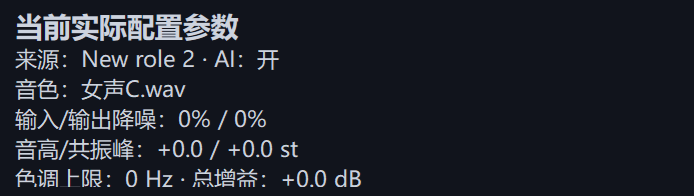
点击高质量转换,等待完成

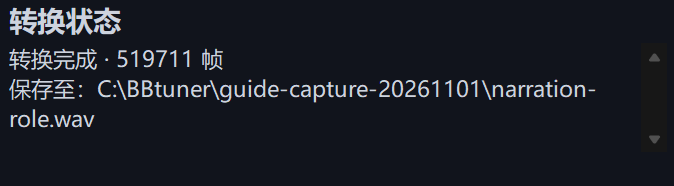
输入为 WAV;视频先导出人声音轨。转换后请核对声道与采样率。
06 / 06 · 录播器
录音与播报:双路混录和组合播放
先分清录制来源和播放去向,再把录下或导入的素材组织为组合技。
两路混录:软件播放声 + 实体麦克风
主要来源选输出设备的回环,第二来源选麦克风;只录一路时,第二来源留空。
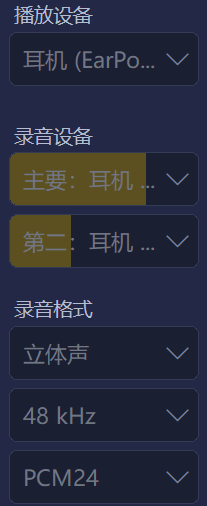

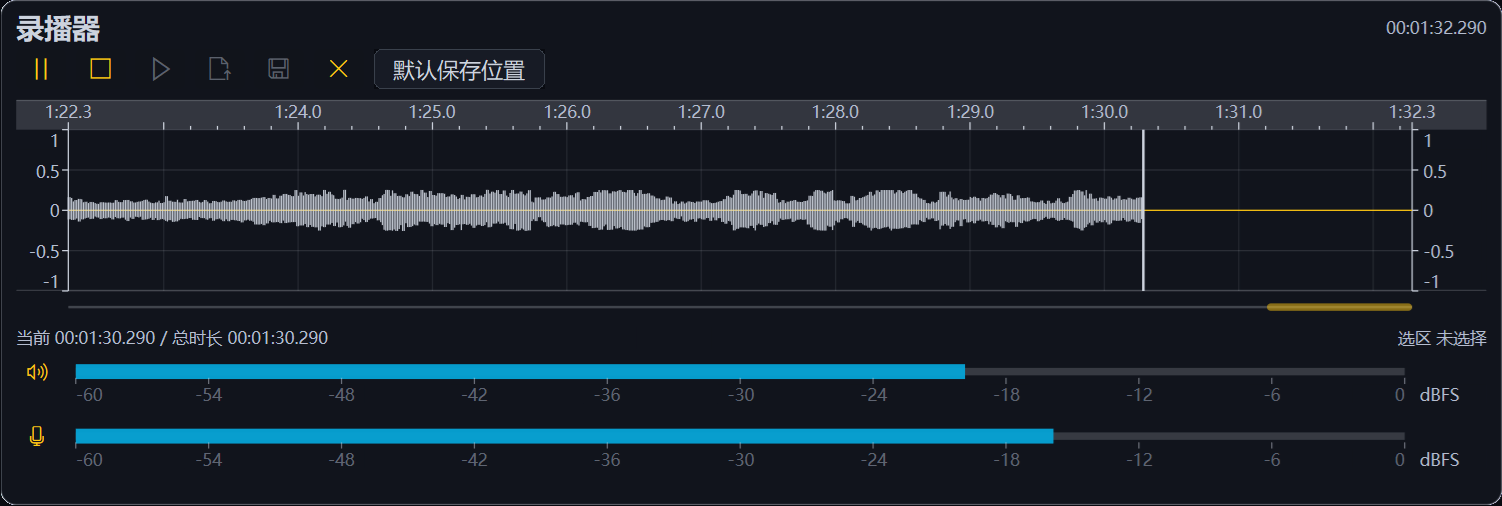
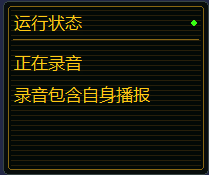
分别讲话、播放软件声,再一起发声。停止后试听,确认两路都收进来了。
给卡片放素材,再安排音量和时间
用“本地音频”导入,或“录制音频”录入。先逐张试听,再触发整组。

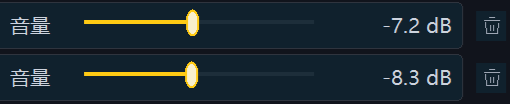
选好播放设备,整组触发
播到耳机或扬声器;送进通话、直播软件时,选择虚拟音频线,并在接收端选对应录音端;在竞技游戏场景中,可以通过快捷键来触发播放,将调试好的整租音频播放到队友的耳机,是的,他非常有趣。


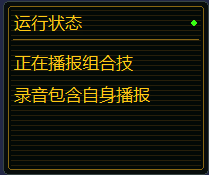
回环包含播报时,播报也会进入录音。卡片录制后的保存会写回卡片,普通波形则导出 WAV。
开始前,确认两件事
功能授权与声音设备
在账户页核对权益。所需虚拟设备请从 VB-Audio 官方渠道 获取;BBtuner 不随包附带驱动。